こんにちは!ジェイラインのみのりです♪
WordPress初心者向けホームページ更新講座、第2回へようこそ!
前回は、WordPressにログインする方法と、作業が終わった後のログアウト方法をご紹介しました。
今回は、その次のステップです!
WordPressにログインした後に表示される「管理画面の基本メニュー」について、分かりやすく解説していきます。
WordPressの管理画面には、たくさんのメニューが並んでいます。
初めて見る方は、「こんなにいっぱい覚えられない!」と思ってしまうかもしれませんね。
でも、安心してください♪
実は、ホームページの日常的な更新作業に使うメニューは、それほど多くありません。
今回もジェイラインのトータル山本が、実際の管理画面を操作しながら説明していますので、ぜひ動画と一緒に確認してみてくださいね。
WordPressのメニューは全部覚えなくても大丈夫!
WordPressは、とても多くの機能を備えたホームページ管理システムです。
しかも、機能は日々進化しています。
動画の中でトータル山本も、「私自身、全部を理解しているわけではありません」と話しています。
そうなんです!
ホームページを更新するために、WordPressのすべての機能を理解する必要はないんです。
大切なのは、自分が使う機能を正しく理解して、必要な操作ができるようになること。
むしろ、よく分からないメニューをむやみに操作すると、ホームページのデザインが崩れたり、必要な機能が使えなくなったりすることもあります。
まずは、普段使うメニューから覚えていきましょう。
最初に覚えたい3つの基本メニュー
WordPressでホームページを更新するとき、最初に覚えておきたいメニューは次の3つです。
| メニュー | 主な役割 |
|---|---|
| 投稿 | お知らせやブログ記事を作成・編集する |
| メディア | 写真・画像・PDF・動画などを管理する |
| 固定ページ | 会社概要やサービス紹介などのページを管理する |
基本的には、この3つを覚えるだけで、多くの更新作業ができるようになります。
それでは、一つずつ見ていきましょう!
① 投稿|お知らせやブログ記事を追加する場所
まずは「投稿」です。
WordPressでホームページを運営するうえで、最もよく使うメニューの一つです。
例えば、こんな情報を掲載するときに使います。
- 会社からのお知らせ
- 新商品や新サービスの紹介
- イベントやキャンペーンの案内
- 日々のブログ記事
- お客様へのお役立ち情報
「投稿」にマウスを合わせると、さらにいくつかのメニューが表示されます。
投稿一覧
これまでに作成したブログ記事やお知らせを一覧で確認できます。
過去の記事を修正したいときにも、ここから探すことができますよ。
投稿を追加
新しいブログ記事やお知らせを作成するときに使います。
新しい情報を発信するときは、こちらを選んでくださいね。
カテゴリー
記事を種類ごとに分類するための機能です。
例えば会社のブログなら、「お知らせ」「施工事例」「スタッフブログ」などに分けることができます。
読者の方が必要な情報を探しやすくなるので、とても便利です。
タグ
カテゴリーとは別に、記事に関連するキーワードを付けるための機能です。
動画では、ジェイラインが運営する地域情報サイト「いいね!長野」を例に説明しています。
例えば、カテゴリーを「長野市」にして、タグを「ラーメン」にするといった使い方です。
これなら、地域と話題の両方から情報を整理できますね。
カテゴリーやタグの詳しい使い方については、今後の講座でもご紹介していきます。
② メディア|写真や画像を管理する場所
続いては「メディア」です。
ホームページには、写真やイラストなど、さまざまな画像が使われていますよね。
それらのファイルを管理するのが、このメニューです。
WordPressの「メディア」では、主に次のようなファイルを扱うことができます。
- 写真・画像
- イラストや図
- PDFファイル
- 動画ファイルなど
※アップロードできるファイル形式や容量は、ホームページの設定によって異なります。
メディアライブラリとは?
「メディア」の中にある「ライブラリ」をクリックすると、これまでアップロードした画像などが一覧表示されます。
動画では、「いいね!長野」のメディアライブラリを実際に開いて紹介しています。
ブログ記事に掲載する写真も、こうした場所で管理されているんですね。
メディアは記事を書くときにも使います
例えば、新商品を紹介するブログを書く場合。
文章だけでなく、商品の写真も掲載したいですよね。
そんなときは、記事の編集画面から画像をアップロードして掲載できます。
アップロードした画像は、メディアライブラリにも登録されます。
つまり、普段はメディアメニューを直接開く機会が少なくても、ブログ記事の作成では頻繁に利用する機能なんです。
③ 固定ページ|会社概要やサービス紹介を管理する場所
3つ目は「固定ページ」です。
ここは初心者の方が、少し混乱しやすいところかもしれません。
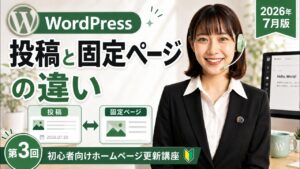
「投稿と固定ページって、何が違うの?」
実は、どちらも文章や写真を使ってページを作成するという点ではよく似ています。
でも、役割が違うんです。
投稿と固定ページの違い
簡単に説明すると、次のようになります。
投稿は、日々新しい情報を追加していくもの。
固定ページは、ホームページの基本情報として設置しておくもの。
例えば、固定ページで作成することが多いのは、こんなページです。
- 会社概要
- サービス紹介
- アクセスマップ
- お問い合わせ
- 特定商取引法に基づく表記
- ホームページのトップページ
これらは、ブログ記事のように次々と新しいページを追加するものではありませんよね。
もちろん、会社概要やサービス内容が変われば修正しますが、基本的には同じページを長く利用します。
迷ったら、こう考えてみましょう!
例えば、会社で新商品を発売したとします。
「新商品が発売されました!」というお知らせを書くなら、投稿を使います。
一方、その商品の詳しい説明を掲載して、今後も継続して紹介していくページを作るなら、固定ページが向いています。
この違いが分かると、WordPressがぐっと使いやすくなりますよ♪
ここからは注意!むやみに触らない方がよいメニュー
さて、ここまでご紹介した3つのメニューが、日常的なホームページ更新の基本になります。
WordPressには、そのほかにも多くのメニューがあります。
動画では、代表的なものとして「外観」「プラグイン」「ユーザー」についても説明しています。
ただし、これらは日常的な記事更新とは違い、ホームページ全体の設定や機能に関係する場合があります。
特に、ジェイラインでホームページを制作されたお客様は、設定を変更する前にご相談くださいね。
④ 外観|ホームページのデザインに関する設定
「外観」は、ホームページのデザインやレイアウトに関係するメニューです。
WordPressでは、「テーマ」と呼ばれる仕組みを使って、ホームページ全体のデザインを管理しています。
ジェイラインでは、主に日本製のWordPressテーマ「Lightning(ライトニング)」を利用してホームページを制作しています。
このテーマを変更すると、ホームページ全体の見た目が大きく変わることがあります。
テーマを勝手に変更しないでください!
ここは、とっても大切なポイントです。
Lightningを利用して制作されたホームページで、別のテーマに変更してしまうと、デザインやレイアウトが崩れたり、一部の表示が正常に動作しなくなったりする可能性があります。
テーマの変更や削除は、ご自身の判断で行わないようにしましょう。
普段のブログ更新や文章修正では、基本的に操作する必要はありません。
⑤ プラグイン|WordPressに機能を追加する仕組み
続いて「プラグイン」です。
プラグインとは、WordPressに新しい機能を追加するためのソフトウェアのことです。
例えば、Windowsのパソコンに便利なソフトをインストールするようなイメージですね。
WordPressにも、さまざまな便利な機能を追加することができます。
ただし、プラグインは何でも追加すればよいというものではありません。
プラグインの追加には注意が必要です
プラグインの中には、長期間更新されていないものや、ほかの機能と相性がよくないものもあります。
また、安全性に問題のあるプラグインが公開される可能性もあります。
ジェイラインでは、信頼できる開発元や更新状況などを確認し、必要なプラグインを選んで導入しています。
そのため、お客様が新しくプラグインを追加したり、既存のものを削除したりすることは、基本的におすすめしていません。
新しい機能を追加したい場合は、まずジェイラインにご相談くださいね。
⑥ ユーザー|ホームページを管理する人を登録する場所
最後に「ユーザー」です。
WordPressでは、複数の人がそれぞれのアカウントを使って、同じホームページを管理できます。
例えば、社長さんだけでなく、広報担当者さんやスタッフさんもブログ記事を投稿できるようにしたい場合などです。
「ユーザー」のメニューでは、新しいユーザーの追加や既存ユーザーの情報変更などができます。
ただし、ユーザーにはそれぞれ権限があります。
誰でもホームページのすべての設定を変更できるようにするのではなく、担当する業務に合わせて権限を設定することが大切です。
普段のホームページ更新では、こちらも頻繁に操作する必要はありません。
まとめ|まずは3つのメニューを使いこなそう!
今回は、WordPressの管理画面にある基本メニューについてご紹介しました。
たくさんの機能がありますが、初心者の方が最初に覚えておきたいのは、やっぱりこの3つです。
「投稿」:お知らせやブログ記事を追加・修正する
「メディア」:写真や画像などを管理する
「固定ページ」:会社概要やサービス紹介などを管理する
まずは、この3つから操作に慣れていきましょう!
そして、「外観」や「プラグイン」などの設定は、必要なときに確認すれば大丈夫です。
WordPressは、使い方を少しずつ覚えていくことで、専門的な知識がなくてもホームページの情報を更新できる便利なシステムです。
だからこそ、最初から難しいことに挑戦する必要はありません。
まずは、ブログ記事を一つ追加することから始めてみてくださいね。
ホームページは、自分たちで育てていくもの
ジェイラインでは、ホームページは制作して完成ではなく、公開してからが本当のスタートだと考えています。
新しいお知らせを掲載したり、商品の魅力を紹介したり、お客様に役立つ情報を発信したり。
そんな日々の積み重ねが、会社のホームページをより充実したものにしていきます。
そして、自社で更新できるようになれば、情報発信のスピードも上がりますよね。
今回の講座が、そんなホームページ運営の第一歩になればうれしいです。
それでは、第2回のWordPress初心者講座はここまで!
次回もトータル山本と一緒に、WordPressの使い方を学んでいきましょう。
最後までお読みいただき、ありがとうございました!
ジェイラインのみのりでした♪
また次の講座でお会いしましょう!
\ 最新情報をチェック /