こんにちは!
合同会社ジェイラインのトータル山本です。
今回から、WordPress(ワードプレス)で制作したホームページの基本的な使い方を、初心者の方にも分かるように解説していきたいと思います。
当社では長年、中小企業のホームページ制作を行ってきましたが、ホームページを納品した後、お客様からよくいただく質問があります。
「お知らせを更新したいんだけど、どうすればいいの?」
「ブログを書きたいけど、どこから入ればいいんですか?」
「そもそもWordPressの管理画面って何?」
といったものですね。
ホームページを制作した私たちにとっては当たり前のことでも、初めてWordPressを使う方にとっては、分からないことだらけだと思います。
そこで今回から、お客様ご自身でホームページを更新していただくためのWordPress初心者講座をスタートすることにしました。
主にジェイラインでホームページを制作させていただいたお客様向けの内容ですが、一般的なWordPressサイト、特にLightning(ライトニング)というテーマを利用されている方にも参考になると思います。
第1回となる今回は、まず最初に覚えていただきたい「WordPressのログインとログアウト」について解説します。
難しいことはありませんので、ぜひ実際に操作しながら覚えてみてください。
WordPressには2つの画面がある
まず最初に知っていただきたいのが、WordPressには大きく分けて2つの画面があるということです。
一つは、一般のお客様がインターネットで見るホームページ。
もう一つが、ホームページを管理・更新するための「管理画面」です。
今回の動画では、当社が運営している地域情報サイト「いいね!長野」を使って説明しています。
普段、皆さんがご覧になっている「いいね!長野」には、長野県内のお店やイベント、地域の話題など、さまざまな情報が掲載されています。
これが一般の利用者の方に見ていただくホームページですね。
一方、新しい記事を投稿したり、写真を追加したり、会社概要を修正したりする場合には、WordPressの管理画面に入って作業を行います。
この管理画面に入る操作が「ログイン」です。
つまり、ホームページを自分で更新するためには、まずログインできるようになる必要があるわけです。
WordPressのログインページを開く方法
それでは、実際にログインしてみましょう。
まず、WordPressのログインページを開きます。
一般的なWordPressでは、ホームページのURLの末尾に「wp-login.php」などを付けることで、ログインページにアクセスできます。
ただし、セキュリティ対策などによって、ログインページのURLを変更している場合もあります。
ジェイラインで制作させていただいたお客様には、管理画面にアクセスするためのURLを個別にご案内していますので、そちらをご利用ください。
ログインページはブックマークしておきましょう
毎回ログインページのURLを入力するのは、ちょっと面倒ですよね。
ですので、最初にログインページを開いたら、ブラウザのブックマーク(お気に入り)に登録しておくことをおすすめします。
これなら、次回から簡単にログインページを開けます。
こうしたちょっとした工夫も、日々のホームページ更新を楽にするポイントですね。
ユーザー名とパスワードを入力してログイン
ログインページを開くと、基本的には次の2つの入力欄があります。
- ユーザー名、または登録されているメールアドレス
- パスワード
ここに、管理者から発行された情報を入力します。
入力が終わったら「ログイン」をクリックしてください。
これだけです。
なお、WordPressの設定やセキュリティ対策によっては、追加の認証が必要な場合もあります。
パスワードは毎回入力しなければならない?
最近のGoogle Chromeなどのブラウザには、パスワードを保存してくれる便利な機能があります。
一度ログインすると、次回からユーザー名やパスワードが自動的に入力されることもありますね。
ご自身専用のパソコンであれば、ブラウザのパスワード管理機能を利用するのもよいと思います。
ただし、会社で複数人が利用するパソコンなどでは注意が必要です。
誰でもログインできる状態にしてしまうのは、セキュリティ上おすすめできません。
利用環境に合わせて、適切に管理してください。
ログインすると「ダッシュボード」が表示される
無事にログインできると、WordPressの管理画面が表示されます。
この最初の画面を「ダッシュボード」と呼びます。
画面の左側を見ると、いろいろなメニューが並んでいると思います。
初めて見る方は、ちょっと難しそうに感じるかもしれません。
でも、心配はいりません。
最初から全部の機能を覚える必要なんて、まったくありません。
私自身も長年WordPressを使っていますが、すべての機能を使っているわけではありません。
大切なのは、自分が必要とする機能を使えるようになることです。
最初に覚えておきたい3つのメニュー
ホームページを更新するうえで、まず覚えていただきたいのは次の3つです。
① 投稿
ブログ記事や会社からのお知らせなどを作成・編集するためのメニューです。
② メディア
ホームページに掲載する写真や画像、PDFなどを管理するためのメニューです。
③ 固定ページ
会社概要やサービス紹介、お問い合わせページなど、ホームページの基本的なページを管理するためのメニューです。
まずはこの3つを覚えておけば、日常的な更新作業の多くに対応できます。
それぞれの詳しい使い方については、次回以降の講座で解説していきます。
作業が終わったらログアウトしましょう
続いて、ログアウトの方法です。
ログアウトとは、WordPressの管理画面から退出する操作のことですね。
管理画面の右上にあるユーザー名のところにマウスを合わせると、メニューが表示されます。
そこにある「ログアウト」をクリックします。
これでログアウト完了です。
ご自身専用のパソコンであれば、毎回ログアウトせずに利用することもあると思います。
ただし、共有パソコンや他人が利用する可能性のある端末では、作業終了後にログアウトすることをおすすめします。
特に会社のホームページは大切な情報資産ですから、こうした基本的なセキュリティ対策も忘れないようにしてください。
ログインできないときに確認したい4つのポイント
実際にお客様からお問い合わせをいただくことがあるのが、
「ログインできなくなっちゃったんですけど……」
というご相談です。
でも、こうした場合、入力ミスが原因になっていることも結構あります。
まずは慌てずに、次の4つを確認してみてください。
① ユーザー名やメールアドレスは正しいですか?
まずは入力したユーザー名やメールアドレスが正しいか確認しましょう。
特に、複数のメールアドレスを利用している方は、登録したメールアドレスとは違うものを入力している場合があります。
② パスワードの大文字・小文字は合っていますか?
パスワードでは、アルファベットの大文字と小文字は別の文字として扱われます。
例えば「A」と「a」は違う文字です。
また、パスワード欄は通常「●●●●」のように表示されますが、入力欄にある目のマークなどをクリックすると、入力した文字を確認できる場合があります。
正しく入力されているか、一度確認してみてください。
③ 余分なスペースが入っていませんか?
これ、意外とあるんですよ。
ユーザー名やパスワードをコピーして貼り付けたときに、前後に余分な半角スペースが入ってしまうことがあります。
スペースは目に見えにくいので、なかなか気づかないんですね。
コピー&ペーストでログインできない場合は、余分なスペースがないか確認してみてください。
④ ログインページのURLは正しいですか?
そもそもログイン画面が表示されない場合は、URLが間違っている可能性があります。
特に、セキュリティ対策でログインURLを変更しているホームページでは、通常のWordPressのログインURLからアクセスできないことがあります。
ご案内されたURLをもう一度確認してください。
それでもログインできない場合は、無理に何度も試さず、ホームページの管理者に相談しましょう。
WordPressのパスワードは絶対に使い回さない!
最後に、セキュリティについて少しお話ししておきます。
WordPressは非常に便利なシステムですが、インターネット上で利用するものですから、当然ながらセキュリティ対策も必要になります。
特に注意していただきたいのが、ユーザー名とパスワードの管理です。
パスワードをパソコンの周りに貼っておいたり、LINEなどで安易に送ったりするのは避けてください。
また、複数のスタッフで一つのアカウントを共有することもおすすめできません。
スタッフごとにアカウントを作成できます
WordPressでは、複数のユーザーアカウントを作成できます。
例えば、社長さん、広報担当者さん、ブログを更新するスタッフさんなど、それぞれに専用のアカウントを発行することができます。
しかも、ユーザーごとに操作できる範囲を設定することも可能です。
ブログを書くだけのスタッフさんに、ホームページ全体の設定を変更できる権限を与える必要はありませんよね。
こうした仕組みを活用することで、より安全にホームページを運営できるようになります。
まとめ|まずはログインできれば第一歩はクリア!
今回は、WordPressのログインとログアウトの方法について解説しました。
今回覚えていただきたいのは、次の3つです。
1. 指定されたURLからログインページを開く
2. ユーザー名とパスワードを入力して管理画面に入る
3. 作業が終わったら、必要に応じてログアウトする
基本的にはこれだけです。
一度覚えてしまえば、それほど難しい操作ではありません。
ぜひ何度か練習して、自然に操作できるようになってください。
ホームページは公開してからがスタートです
最後に、私がいつもお客様にお伝えしていることを一つ。
ホームページは、制作して公開したら終わりではありません。
むしろ、そこからがスタートなんですね。
会社のお知らせを掲載したり、新しいサービスを紹介したり、日々の仕事や実績を発信したり。
そうした情報をコツコツ積み重ねていくことで、ホームページは会社にとって大切な情報資産になっていきます。
だからこそ、当社ではお客様ご自身でホームページを更新できるようになっていただきたいと考えています。
このWordPress初心者講座が、その第一歩になれば幸いです。
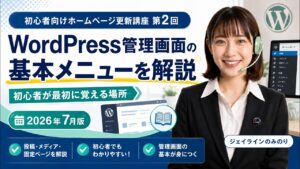
次回は、WordPressの管理画面にある基本メニューについて、もう少し詳しく解説していきます。
それでは、今回はここまで。
ご視聴お疲れ様でした!
また次の講座でお会いしましょう。
合同会社ジェイライン
トータル山本
\ 最新情報をチェック /